



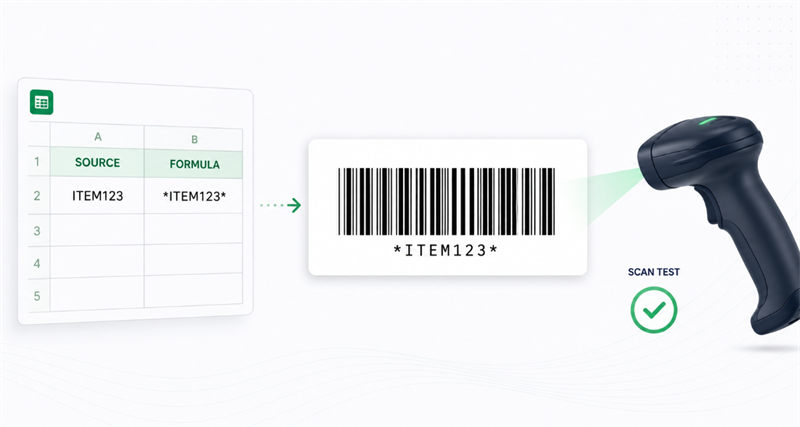
Pregled i postavka
Da biste generirali barkod kod 39 u Excelu ili Google Sheetsu, omotite izvornu vrijednost zvijezdama koristeći formulu ="*"&A2&"*" (pretvaranje ITEM123 u *ITEM123*) i primijenite fontove Libre Barcode 39 ili Libre Barcode 39 Text. Zvjezdice pružaju obvezne znakove početka i zaustavljanja; jednostavna promjena fonta bez njih će proizvesti neskenirljiv barkod.
Provjera i testiranje
Libre Barcode 39 je čisto vizualni font za prikaz, a ne provjeravač barkoda. Budući da ne može provjeriti kontrast ispisa, tihe zone ili točnost širine trake, uvijek morate ispisati uzorak i testirati ga fizičkim skenerom prije potpune implementacije.
Kako stvoriti slobodan barkod 39 barkod u Excelu
Za Microsoft Excel, instalirajte potrebni Libre Barcode 39 font prije otvaranja tablice. Ako je Excel već pokrenut tijekom instalacije, ponovno ga pokrenite tako da se font pojavi na popisu fontova.
Najpouzdanija struktura radnog lista koristi odvojene stupce za izvorne podatke i podatke o barkodima.
Kolon A: Izvorni ID | Stolp B: Formula barkoda |
Postavka123 | ="*"&A2&"*" |
BIN-204 | ="*"&A3&"*" |
Proizvodnja | ="*"&A4&"*" |
Slijedite ove korake:
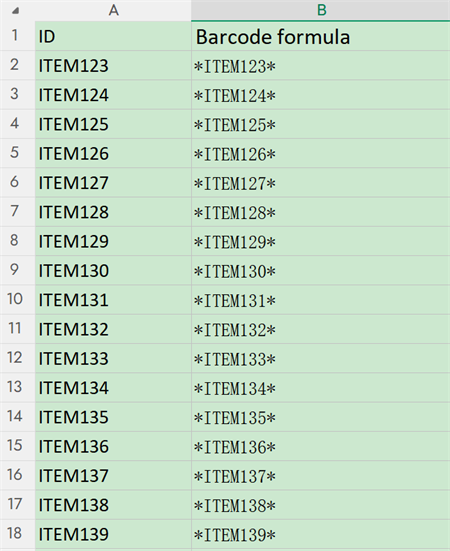
1. Unesite izvorne ID-ove u stupac A.
2. Dodajte ="*"&A2&"*" u stupcu B.
3. Kopirajte formulu dolje u stupac.
4. Odaberite rezultate u stupcu B.
5. Primijenite Libre Barcode 39 ili Libre Barcode 39 tekst.
6. Povećajte veličinu fonta i prilagodite širinu stupca.
7. Ispisajte uzorak i testirajte ga namijenjenim skenerom.
Zadržavanje izvorne formule ID-a i barkoda u odvojenim stupcima olakšava ažuriranje i rješavanje problema tablice.
Pretvaranje podataka malih slova u Excelu
Standardni kod 39 ne podržava mala slova. Ako slučaj slova ne utječe na identifikator, koristite:
="*"&Gornji(A2)&"*"
To pretvara vrijednost u velika slova prije dodavanja početnih i zaustavljenih znakova.
Ne koristite ovu formulu kadastavka123iPostavka123predstavljaju različite rekorde. U tom slučaju, koristite Libre Barcode 39 Extended i potvrdite da skener podržava Extended Code 39.
Kako koristiti Libre Barcode 39 u Googleovim listovima
Google Sheets uključuje Libre barcode fontove u svoju biblioteku fontova, tako da je lokalna instalacija obično nepotrebna.
Da biste dodali fontu:
1. Otvorite izbornik fonta.
2. Odaberite Više fontova.
3. Pretražite "Libre Barcode".
4. Dodajte potrebni font Kod 39.
5. Odaberite OK.
Unesite izvornu vrijednost u A2 i sljedeću formulu u B2:
="*"&A2&"*"
Primijenite font barkoda na B2 i popunite formulu dolje u stupcu.
Koristite Libre Barcode 39 Text ako želite da se kodirani identifikator prikaže ispod traka. To može pomoći zaposlenicima da ručno identificiraju oznaku kada skener nije dostupan.
Prije izvoza lista u PDF, provjerite je li barkod u potpunosti vidljiv. Skaliranje stranica, uski stupci i izrezane stanice mogu promijeniti tiskani izlaz čak i kada se barkod ispravno skenira na zaslonu.
Zašto Libre Barcode 39 ne skenira?
Barkod koji izgleda ispravno i dalje može propasti zbog svojih podataka, rasporeda ili izlaza za ispis. Provjerite uzroke u redoslijedu.
1. Nedostaju znakovi za početak i zaustavljanje
Potvrdite da kodirana vrijednost sadrži zvijezdicu na oba kraja:
• Točno: *ITEM123*
• Pogrešno: ITEM123
Primijenite font barkoda na potpunu vrijednost, uključujući obje zvijezdice.
2. Nepodržani znakovi
Standard Libre Barcode 39 podržava velika slova, brojeve i ograničenu grupu simbola. Mala slova, podčrtke i mnogi interpunkcijski znakovi zahtijevaju prošireni kod 39 ili drugačiju simboliku barkoda.
Provjerite izvornu ćeliju umjesto da samo gledate prikazane trake. Skriveni prostori ili neočekivani znakovi uvoženi iz drugog sustava također mogu promijeniti rezultat.
3. Pogrešna varijanta fonta
Libre Barcode 39 i Libre Barcode 39 Text podržavaju standardni skup znakova Code 39. Prošireni i prošireni tekst podržavaju potpuni ASCII ulaz.
Ako prošireni barkod vraća neočekivane kombinacije kao što su plus znakovi nakon kojih slijede velika slova, provjerite je li u postavkama skenera uključen puni ASCII ili prošireni kod 39.
4. Nedovoljno bijelog prostora
Držite čisto bijelo područje prije prve trake i nakon posljednje trake. Granice stanica, tekst, grafika i rubovi etiketa smješteni prebliže barkodu mogu ometati otkrivanje.
5. Barkod izrezan ili komprimiran
Provjerite da se cijeli barkod uklapa u ćeliju i tiskanu etiketu. Kod 39 postaje širok kako se dodaje više znakova. Kompresija duge vrijednosti u usko područje može otežati preciznu reprodukciju njegovih šipki.
Za duge podatke ili ograničen prostor za etikete, kod 128 je obično kompaktniji.
6. Ispis ili PDF skaliranje
Barkod može skenirati s zaslona, ali ne uspije nakon ispisa. Provjerite je li:
• Excel koristio Fit Sheet na jednoj stranici;
• PDF pregledač dodao još jedan korak skaliranja;
• barkod je pretvoren u snimak zaslona niske rezolucije;
• pisač proizveo slomljene ili zamagljene šipke;
• oznaka ima slab kontrast ili uzorak pozadine.
Ispisajte na stvarnoj veličini kada je to moguće i testirajte fizičku etiketu umjesto da se oslanjate samo na pregled na zaslonu.
Barkod zasnovan na fontu ili generirana slika?
Libre Barcode 39 Text for Excel pogodan je kada se barkodi moraju automatski ažurirati vrijednostima tablice. Generirana slika barkoda je poželjna kada se barkod mora preuzeti, poslati e-poštom, staviti u softver za dizajn ili otvoriti na računalima koja možda nemaju font.
OnlineGenerator barkoda kod 39Korisno je i za rješavanje problema. Generirajte istu vrijednost na internetu i skenirajte obje verzije. Ako slika skenira, ali verzija programa Excel ne, problem je vjerojatno povezan s fontom, rasporedom, izvozom PDF-a ili procesom tiskanja.

Kontrolna lista za prethodni ispis
Prije tiskanja Libre Barcode 39 barkoda:
✔ Dodavanje zvijezdice prije i nakon podataka
✔ Koristite velika slova osim ako nije potreban prošireni kod 39.
✔ Potvrdite da je svaki znak podržan.
✔ Ostavite bijeli prostor s obje strane.
✔ Izbjegavajte istezanje ili stiskanje barkoda.
✔ Provjerite PDF i tiskanje skaliranja.
✔ Testirajte fizičku oznaku sa stvarnim skenerom.
Nakon ovog procesa Libre Barcode 39 čini praktičnom opcijom za stvaranje kratkih ID-ova imovine, oznaka zaliha i internih barkoda za praćenje izravno iz Excela ili Google Sheetsa.
