



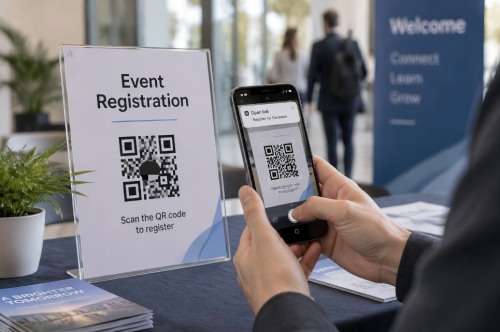
Registracijski QR kod daje ljudima brz način da otvore online obrazac za prijavu. Skeniraju kod svojim telefonom, unesu svoje podatke i pošalju obrazac. Nema dugog URL-a za upis i nema papirnog obrasca za nošenje.
QR kod ne prikuplja podatke o registraciji sam po sebi. Obično sadrži javnu vezu na Google obrazac, stranicu događaja ili drugi online obrazac za registraciju.
Već imate link za registraciju? Zalijepite ga u našbesplatni generator QR kodadastvoriti QR kod u sekundama. Generirana slika nema vodeni znak i može se preuzeti izravno u više formata datoteka.
Kako napraviti QR kod za registracijski obrazac
Ne trebate posebnu registracijsku platformu za početak. Ako vaš obrazac ima javnu web adresu, možete pretvoriti tu vezu u QR kod.
1. Stvorite i objavite svoj obrazac za registraciju
Počnite s online obrasca koji prikuplja informacije koje vam trebaju. Zajednička polja uključuju:
• Ime
• E-mail adresa
• Broj telefona
• Vrsta karte ili članstva
• Preferirani datum ili vrijeme
• Posebne zahtjeve
• Prilog na uvjete događaja ili politike privatnosti
Obrazac možete izraditi pomoću Google Forms, Microsoft Forms, Jotform, Typeform, Eventbrite ili vlastite web stranice.
Držite obrazac kratkim kad je to moguće. Netko koji skenira plakat ili pozivnicu vjerojatno koristi telefon, tako da svako dodatno polje dodaje trenje.
Prije generiranja QR koda, objavite obrazac i provjerite da prihvaća odgovore.
2. Kopirajte vezu za javnu registraciju
Kopirajte vezu namijenjenu sudionicima, a ne privatnu vezu za uređivanje s nadzorne ploče obrasca.
Otvorite vezu u prozoru inkognito ili privatnog preglednika. Ako se obrazac otvori i može se popuniti bez pristupa administratoru, vjerojatno imate pravi URL.
Provjerite i postavke pristupa obrasca. Obrazac za javni događaj ne bi trebao zahtijevati da se korisnici prijave osim ako je to ograničenje namjerno.
3. Zalijepite vezu u generator QR koda
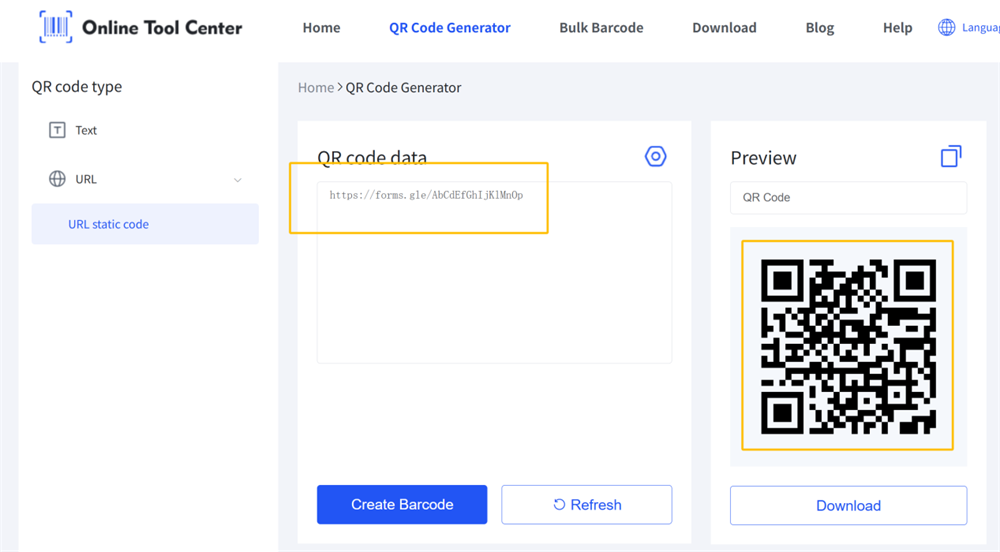
Otvorite naš generator QR koda i odaberite opciju URL-a. Zalijepite vezu registracijskog obrasca u URL polje.
Generator pretvara vezu u skenirajući QR kod. Kada ga netko skenira, njegov telefon otvara istu stranicu registracije.
Ova metoda radi s punom URL-om ili skraćenom vezom obrasca. Ako koristite skraćivač veze, provjerite da će skraćena veza ostati aktivna tijekom cijelog razdoblja registracije.
4. Generirajte i preuzmite QR kod
Generirajte kod i provjerite pregled. Zatim možete preuzeti sliku bez vodenog znaka u jednom od dostupnih formata datoteka.
Odaberite format na temelju načina na koji ga planirate koristiti. Standardni format slike obično je dovoljan za e-poštu, društvene mreže ili prezentacije. Skalirljiv format je bolji za velike plakate, banere i druge tiskane materijale jer ostaje oštar prilikom promjene veličine.
Ne rezajte bijelu granicu oko QR koda. Ovo prazno područje, poznato kao tiha zona, pomaže telefonskim kamerama da identificiraju i skeniraju kod.
5. Testirajte proces registracije
Skeniranje QR koda jednom nije dovoljno. Testirajte cijeli put od skeniranja do podnošenja.
Koristite najmanje dva telefona ako je moguće. Onda provjerite da:
• QR kod otvara ispravni obrazac
• Stranica se učitava bez pristupa administratora
• Obrazac je jednostavan za korištenje na telefonu
• Svako potrebno polje radi
• Dugme za pošiljanje je aktivno
• Pojavljuje se poruka o potvrdi
• Predložena registracija dođe do vaše kontrolne ploče obrasca
Provjerite i završnu tiskanu verziju. QR kod koji radi na zaslonu računala može postati teško skenirati ako je tiskan premalo, postavljen na reflektirajuću površinu ili okružen zauzetim dizajnom.
Kako napraviti QR kod za Google obrazac
QR kod Google obrasca je jednostavno QR kod koji otvara vezu odgovornika obrasca. Google Forms prikuplja podatke o registraciji. QR kod daje sudionicima samo brži način da dođu do obrasca.
Evo osnovnog procesa:
1.Otvorite obrazac za registraciju u Google obrascima.
2.Objavite obrazac i odaberite tko može odgovoriti.
3.Kopirajte poveznicu odgovornika.
4.Zalijepite vezu u naš generator QR koda.
5.Generirajte i preuzmite QR kod.
6.Skenirajte gotov kod i pošaljite odgovor na test.
Google trenutno zahtijeva da se obrazac objavi prije nego što mu odgovornici mogu pristupiti. Vezu odgovornika možete kopirati iz opcija Preview, Published ili Share.
Za otvorenu registraciju pregledajte postavke općeg pristupa i provjerite da namjeravana publika može doći do obrasca.Priručnik za objavljivanje i dijeljenje obrasca.
Ako želite registracije pohranjene u tablici, otvoriteOdgovoriodjeljak u Google Forms i odaberitePovezivanje s listovimaNovi odgovori se zatim mogu organizirati u Google listovima.
QR kod i dalje treba ukazivati na Google obrazac, a ne na preglednicu odgovora. Sudionici popunjavaju obrazac; Organizatori koriste povezani list za pregled rezultata.

Možete li pretvoriti bilo koji registracijski link u QR kod?
-Da, gospodine. Svaki javno dostupni URL registracije obično se može pretvoriti u URL QR kod.
To uključuje linkove iz:
✔️ Google obrasce
✔️ Microsoft obrasce
✔️ Sistemi registracije škola
✔️ Stranice za prijavu za članstvo
✔️ Platforme za rezervaciju sastanaka
✔️ Stranice za registraciju na vlastitoj web stranici
Pružatelj obrasca nije toliko važan kao postavke veze. Ako URL radi u normalnom mobilnom pregledniku, obično može raditi unutar QR koda.
Privatni oblici su različiti. Ako je stranica za registraciju ograničena na zaposlenike, studente, članove ili pozvane goste, skeniranje koda može dovesti do zaslona za prijavu. To može biti prikladno za interni proces registracije, ali ne bi trebalo biti iznenađenje za sudionike.
QR kod također ne može popraviti pokvareno ili isteklo odredište. Ako je izvorna stranica za registraciju uklonjena, preimenovana, ograničena ili zatvorena, kod više neće voditi do aktivnog obrasca.
Gdje možete koristiti QR kod za registraciju?
Postavite QR kod gdje će ljudi najvjerojatnije odlučiti da se žele registrirati.
1. Pozivice na događaje
Dodajte QR kod tiskanim pozivnicama kako bi gosti mogli odgovoriti bez ručnog unosa URL-a. Kratka uputa kao što je "Skenirajte za registraciju" jasno objašnjava svrhu.
2. Plakati i letci
Registracijski QR kodovi dobro rade na plakatima za konferencije, tečajeve, sportske događaje, otvorene kuće i aktivnosti zajednice. Stavite kod tamo gdje se može skenirati bez doseganja, savijanja ili stajanja predaleko.
3. Recepcija
Mali znak na recepciji može pomoći posjetiteljima da se registriraju za uslugu, članstvo, turneju ili događaj na licu mjesta koristeći vlastite telefone.
4. Slidovi prezentacije
Pokažite kod na kraju webinara, obuke ili prezentacije uživo. Ostavite ga na zaslonu dovoljno dugo da publika otvori kamere i skenira ga.
5. Grafika društvenih medija
QR kod se može dodati društvenoj objavi, ali uključite i registracijsku vezu koja se može kliknuti u naslov. Ljudi koji gledaju post na istom telefonu ne mogu uvijek lako skenirati kod.
6. E-mail kampanje
QR kod može podržati registraciju iz tiskane e-pošte ili drugog uređaja. Međutim, za većinu primatelja, normalni gumb koji se može kliknuti trebao bi ostati primarna opcija.
7. Ulaznice i značke
Zajednički QR kod za registraciju može se ispisati na promotivnim karticama ili značkama osoblja kako bi se novim sudionicima pomoglo da dođu do obrasca za prijavu.
Najbolje prakse za registraciju QR kodova
1. Koristite mobilni obrazac
Većina ljudi će otvoriti obrazac na telefonu. Koristite kratka pitanja, velika unosna polja, jasne oznake i što je manje potrebnih polja koliko to omogućuje proces registracije.
2.Dodajte jasan poziv na akciju
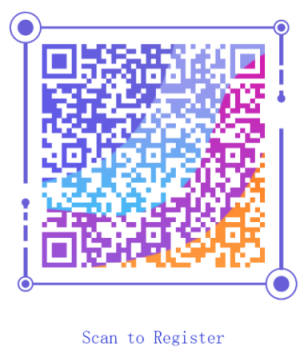
QR kod bez konteksta lako je ignorirati. Dodajte kratku uputu kao što je:
• Skeniranje za registraciju
• Skeniranje za prijavu
• Skenirajte kako biste rezervirali svoje mjesto
• Skeniranje za pridruživanje događaju
Poruka treba reći korisnicima točno što će se dogoditi nakon skeniranja.
3. Držite snažan kontrast boja
Tamni QR kod na svjetloj pozadini je najsigurniji izbor. Izbjegavajte ga stavljanje preko fotografija, uzoraka, gradijenata ili reflektirajućih materijala.
Boje brenda mogu raditi, ali vizualni stil nikada ne bi trebao otežati čitanje koda.
4. Obezbedite sigurnosnu vezu
Uključite kratku registracijsku URL u blizini QR koda kada to prostor dopušta. Korisnicima daje drugu opciju ako njihova kamera ne može skenirati kod ili ga gledaju na istom uređaju na kojem se moraju registrirati.
5. Izbjegavajte promjenu odredišta bez pažnje
Statički QR kod trajno sadrži URL koji je unesen kada je stvoren. Uređivanje pitanja unutar istog obrasca obično je u redu jer URL obrasca ostaje nepromijenjen. Zamjena obrasca novim URL-om je drugačija - tiskani kod će i dalje otvoriti staru vezu.
Ako se odredište registracije može promijeniti nakon ispisa, razmislite trebate li dinamičku ili upravljanu preusmjeravačku vezu.
Često postavljana pitanja
Mogu li stvoriti QR kod za Google obrazac?
-Da, gospodine. Objavite Google obrazac, kopirajte njegovu vezu odgovornika i zalijepite taj URL u generator QR koda. Testirajte gotov kod u privatnom prozoru preglednika kako biste potvrdili da li sudionici imaju dozvolu za otvaranje obrasca.
Je li besplatno stvoriti registracijski QR kod?
Možete koristiti naš besplatni generator QR koda za pretvaranje javne registracije u QR kod za preuzimanje. Generirana slika nema vodeni znak. Neke napredne usluge mogu naplaćivati dinamičke veze, analizu skeniranja ili upravljanje kodom na temelju računa.
Ističe li registracijski QR kod?
Statički QR kod ne isteče sam od sebe. Nastavit će kodirati isti URL. Međutim, može prestati biti koristan ako je obrazac za registraciju izbrisan, neobjavljen, ograničen ili više ne prihvaća odgovore.
Mogu li promijeniti registracijsku vezu nakon ispisa QR koda?
Ne možete promijeniti URL pohranjen unutar statičkog QR koda. Trebali biste stvoriti i tiskati novu.
Dinamički QR kod ili upravljano preusmjeravanje može omogućiti ažuriranje odredišta bez promjene tiskane slike. Provjerite podržava li odabrana usluga tu funkciju prije ispisa.
Zašto moj obrazac za registraciju traži od korisnika da se prijave?
Obrazac može biti ograničen na tvrtku, školu, Google račun ili odobrenu grupu. Neke postavke Google obrasca, kao što je ograničavanje korisnika na jedan odgovor, također mogu zahtijevati prijavu.
Pregledajte postavke odgovornika i općeg pristupa. Zatim testirajte vezu u prozoru inkognito dok ste se isključili iz računa.
Mogu li pretvoriti bilo koji online obrazac u QR kod?
Da, sve dok obrazac ima radni URL koji namjeravani sudionici mogu pristupiti. Kopirajte vezu javnog odgovornika, pretvorite je u URL QR kod i testirajte potpuni podnos prije nego ga podijelite.
