



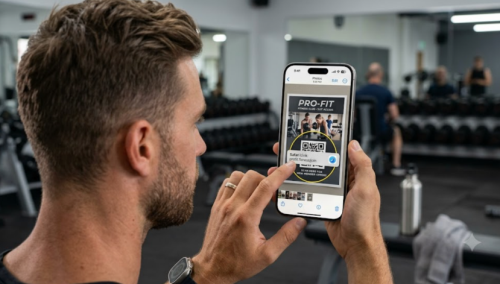
Potrebno je skeniratiQR kod that je već prikazan na zaslonu vašeg iPhone-a? Ne morate ga ispisati, posuditi drugi uređaj ili preuzeti skener treće strane. Bilo da je kod u mobilnom pregledniku, e-pošti ili videozapisu, vaš iPhone ima ugrađene alate za rukovanje njim.
Možete li skenirati QR kod na iPhone-u bez korištenja kamere?
-Da, gospodine. Možete skenirati bilo koji QR kod sve dok je vidljiv na zaslonu ili spremljen u biblioteku fotografija. Iako Appleov "skener koda" u Kontrolnom centru još uvijek zahtijeva hardver kamere za čitanje vanjskih kodova, aplikacija Fotografije i funkcija Live Text omogućuju vam da izvadite veze izravno iz slika unutrašnje.
To znači da čak i ako je vaš hardver fotoaparata pokvaren, još uvijek možete skenirati QR kodove koji su već pohranjeni kao snimci zaslona ili sačuvane fotografije.
Kako skenirati QR kod koji je već na zaslonu vašeg iPhone-a
Najučinkovitiji radni tok slijedi dva jednostavna koraka: prvo, uhvatiti kod; Drugo, izvucite vezu.
Korak 1: Sačuvajte QR kod u aplikaciju Fotografije
Ovisno o tome gdje se kod pojavljuje, koristite najbolju metodu za "dobivanje" slike:
• Na web stranici ili aplikaciji (Safari, Chrome, Instagram): Snimite snimak zaslona. Na modelima Face ID-a istodobno pritisnite gumb Bočna i gumb Povećanje glasnosti.
• U porukama ili e-pošti: dodirnite i držite prilog slike i odaberite Spremi u fotografije.
• U videozapisu (YouTube, TikTok): Pauzirajte video na jasnom, punokadrnom prikazu QR koda, a zatim snimite zaslon.
• Već u galeriji: Ako je to stara fotografija, već ste postavljeni za sljedeći korak.
Korak 2: Skenirajte kod pomoću fotografija ili teksta uživo
Kada je slika u galeriji, koristite jednu od ovih dvije izvorne iOS metode:
Metoda 1: Akcija dodira i držanja (najlakša)
1.Otvorite aplikaciju Fotografije i odaberite sliku.
2.Dodirnite i držite izravno u sredini QR koda.
3.Pojavit će se pop-up izbornik. Dodirnite akciju, kao što su Otvori u Safariju, Pridruži se mreži ili Dodaj kontaktima.
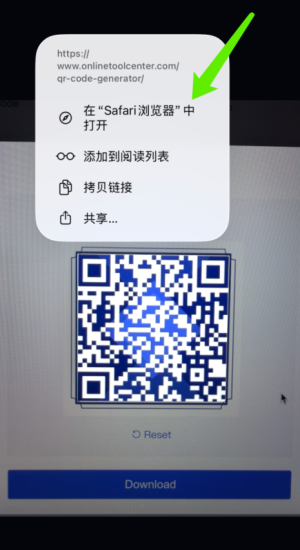
Metoda 2: Koristite gumb Live Text (Detect Text)
Ako duga pritiska ne radi, potražite ikonu Live Text (mali kvadrat s tri reda) u donjem desnom kutu slike. Dodirnite ga i iOS će istaknuti QR kod. Zatim možete dodirnuti kod kako biste pokrenuli povezanu akciju.
Napomena: Live Text zahtijeva iPhone XS, iPhone XR ili noviji s iOS 15 ili novijim.
Zašto QR kod na fotografijama možda ne može skenirati (i kako ga popraviti)
Ako vaš iPhone ne prepoznaje kod unutar slike, obično se svodi na jedan od ovih uobičajenih problema:
• Kod je premalan ili zamagljen: Izrezajte snimak zaslona kako biste se usredotočili samo na QR kod. Pobrinite se da su tri velika ugla potpuno vidljiva i oštra.
• Teška kompresija: Slike poslane putem određenih aplikacija za poruke mogu postati "nejasne". Ako je moguće, pitajte pošiljatelja za snimak zaslona visoke kvalitete ili izravan URL.
• Nepodržani format datoteke: Ako se iOS bori s određenom vrstom datoteke, napravite svježu snimku te slike dok je prikazana na cijelom zaslonu. To stvara čistu, standardnu datoteku koju Detect Text lakše čita.
• Ograničenja uređaja: Ako koristite stariji model kao što su iPhone 8 ili iPhone X, možda vam nedostaje Neural Engine koji je potreban za Live Text. U tom slučaju koristite Google Lens (putem Google aplikacije ili Google Fotografije), koji podržava skeniranje QR-a zasnovano na slikama na starijem hardveru.
Što možete učiniti ako tekst uživo još uvijek ne skenira QR kod?
Pokušajte ih u redoslijedu:
1. Uzmite svježi snimak zaslona i usječite kod.
2. Povećajte ga, održavajući svaki rub vidljivim.
3. Otvorite sliku pomoću Google Lensa putem Google Fotografija, Google aplikacije ili Chroma. Google podržava korištenje objektiva sa slikama iz biblioteke fotografija iPhonea.
4. Pitajte pošiljatelja za URL, Wi-Fi detalje ili kod postavke.
5. Za dvostruku autentifikaciju, potražite opciju kao što jeRučno unesite ključ za postavljanjeApple podržava ručne tipke za postavljanje kada se QR kod ne može skenirati.
6. Koristite online QR dekoder slike samo kao posljednju mjeru.
Ne učitavajte plaćanje, QR kodove za prijavu, karte, eSIM kodove ili slike za provjeru računa na nepoznatu web stranicu. Provjerite odredišnu domenu prije otvaranja bilo koje QR veze.
Možete li skenirati QR kod ako je iPhone kamera slomljena?
Da, ako je QR kod već pohranjen kao fotografija ili snimak zaslona, a iPhone podržava potrebnu funkciju prepoznavanja slike. Fotografije ne moraju ponovno snimati kod.
Ne može čitati kod koji postoji samo na papiru, etiketi proizvoda ili drugom fizičkom zaslonu. Za to vam je potrebna radna kamera. Umjesto toga zatražite QR sliku, izvornu vezu ili ručni kod.
Stvaranje QR koda za izbornik, događaj, stranicu proizvoda ili tiskanu etiketu je jednako jednostavno. Pokušajter besplatni generator QR koda za stvaranjed preuzeti jedan bez instalacije aplikacije.

Često postavljana pitanja
1. Mogu li skenirati QR kod iz galerije iPhone-a?
-Da, gospodine. Otvorite sliku u Fotografije i dodirnite i držite QR kod. Ako se ne pojavi nikakva akcija, dodirnite ikonu Live Text i pokušajte ponovo.2.
2. Trebam li aplikaciju za skeniranje QR koda sa snimke zaslona?
Obično ne. Na podržanom iPhoneu, Fotografije i Live Text mogu prepoznati QR kod iz snimke zaslona bez odvojene aplikacije za skeniranje.
3. Zašto dugo pritiskanje QR koda ne radi ništa?
Slika može biti zamagljena, premala, komprimirana ili ne podržava uređaj. Pokušajte Live Text, izrezajte sliku, napravite novi snimak zaslona i provjerite da li vaš iPhone podržava Live Text.
