




Book Creator je jedan od najboljih alata za oživljavanje kreativnosti učenika. No, prije nego što vaši studenti mogu početi dizajnirati svoje digitalne knjige, moraju se pridružiti vašoj virtualnoj knjižnici. Da bi to učinili, trebaju vaš kod za stvaranje knjiga.
Ako ste učitelj koji se pita kako generirati, pronaći ili dijeliti ovaj kod, na pravom ste mjestu. Ovaj vodič će vas voditi kroz proces korak po korak, riješiti poteškoće s isteklim kodovima i podijeliti pametan hack u učionici kako bi se pridruživanje knjižnici učinilo potpuno bezbolnim za mlađe učenike.
Kako stvoriti i pronaći kod za pozivnice za tvorce knjiga
Kod knjižnice tvrtke Book Creator, često se naziva kod razreda ili kod poziva, jedinstven je alfanumerički kod koji omogućuje učenicima da se pridruže vašoj specifičnoj knjižnici i često je kod od 5 znakova.
Pronalaženje ovog koda u nadzornoj ploči učitelja traje manje od minute. Slijedite ove jednostavne korake:
1.Prijava: Idi naapp.bookcreator.com i prijavite se na svoj TeAcher račun.
2.Odaberite svoju knjižnicu: Otvorite specifičnu knjižnicu kojoj želite da se pridruže vaši studenti.
3.Kliknite "Kod za pozivanje": Pogledajte gornji desni dio zaslona. Vidjet ćete plavi gumb na kojem piše "Kod poziva" (ili gumb s ikonom ključa). Kliknite ga.
4.Kopirajte kod: U pop-up prozoru će se otkriti vaš kod od 5 znakova (na primjer: X9R3Q).
5.Opcionalno - Kopirajte vezu: U istom pop-up prozoru možete kliknuti "Kopirajte vezu". To generira izravnu "magičnu vezu" koja zaobiđe ručni unos koda za studente koji ga kliknu.
Napomena: Čuvajte ovaj kod sigurnim. Podijelite ga samo sa učenicima koje želite u svojoj knjižnici.
Korak po korak: Kako se studenti pridruže koristeći vaš kod
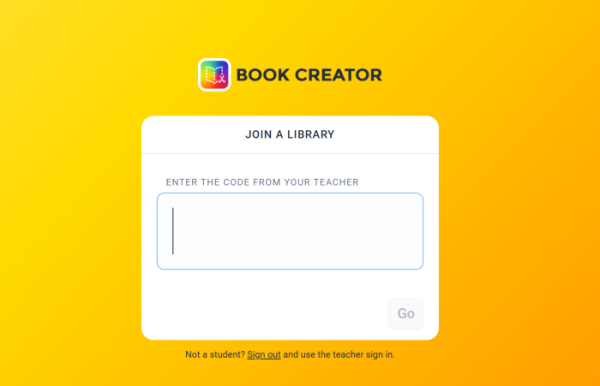
Kada imate svoj kod, vrijeme je da ga podijelite sa svojim razredom. Ove jednostavne upute možete kopirati i zalijepiti u Google Classroom, LMS ili slajd projekta:
1.Idite na app.bookcreator.com.
2.Kliknite karticu "Prijava studenta" na vrhu zaslona.
3.Prijavite se pomoću metode odobrene školom (Google, Microsoft, QR značka ili Clever).
4.Kada se zatraži, unesite kod od 5 znakova koji je dao vaš učitelj.
5.Kliknite "Pridruži se knjižnici".
Sada studenti mogu vidjeti vašu knjižnicu i odmah kliknuti na dugme "+ Nova knjiga" kako bi počeli stvarati!
Što učiniti ako vaš kod za stvaranje knjiga istekne?
Je li vam student rekao da vaš kod ne radi? Kodovi Creatora knjiga ponekad ističu iz sigurnosnih razloga, sprečavajući neovlaštene korisnike da se pridruže vašoj učionici.
Ako je vaš kod prestao raditi, ne brinite. Možete ga lako popraviti:
1.Otvorite knjižnicu u nastavnoj ploči.
2.Kliknite gumb "Pozovi kod" u gornjem desnom dijelu.
3.Kliknite "Kod isteka". To deaktivira stari kod tako da ga nitko drugi ne može koristiti.
4.Kliknite "Generiraj novi kod".
Book Creator će vam odmah dati svježi kod od 5 znakova. Jednostavno podijelite ovaj novi kod sa svim studentima koji se još uvijek trebaju pridružiti. Napomena: Učenici koji su se već pridružili vašoj knjižnici ostat će unutra; Ne treba unositi novi kod.
Pro-savjet učitelja: preskočite kucanje s posterom QR koda u učionici
Svi znamo borbu upravljanja učionicama kada dvadeset mlađih učenika pokušava istodobno upisati kod od pet znakova. Tipkovne greške, izgubljene stranice za prijavu i podizanje ruku mogu brzo pojesti 15 minuta vašeg dragocjenog vremena u razredu.
Možete riješiti ovo trenje u potpunosti pretvaranjem izravne veze za pridruživanje Book Creator-u u fizički QR kod u učionici.
Umjesto kucanja, učenici jednostavno otvaraju iPad ili Chromebook kameru, skeniraju kod na zidu u učionici i odmah dolaze u vašu knjižnicu.
Kako stvoriti QR kod za 30 sekundi:
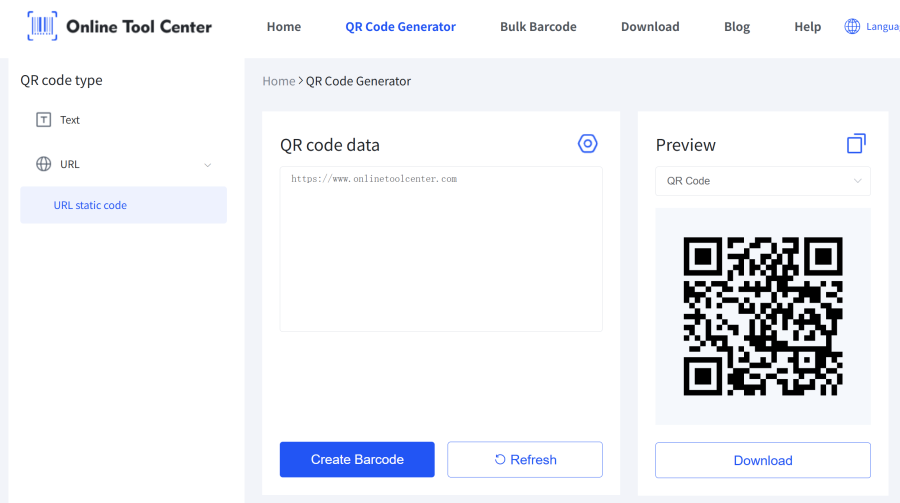
1.Dobijte svoju vezu: U svojoj nadzornoj ploči za učitelje kreatora knjiga kliknite "Poziv kod" i kliknite "Kopiraj vezu".
2.Idite na naš alat: Otvorite našbesplatni generator QR koda (ubacite link za alat ovdje).
3.Zalijepite vezu: Zalijepite URL izravne pozivnice Creatora knjiga u polje generatora.
4.Prilagodite i preuzmite: Odaberite čist, jednostavan za skeniranje dizajn. Možete čak dodati okvir na kojem piše "Skenirajte da se pridružite!" kako biste to jasno učinili učenicima.
5.Ispis i prikaz: Ispis QR koda i zalijepite ga na vrata u učionici, na bijelu ploču ili na stolove studenata.
Koristeći prilagođeni QR kod, eliminirate pogreške tipkanja, uštedite vrijeme učenja i učinite tehnologijsku integraciju u učionici glatkijom nego ikada.

Spremni pojednostaviti sljedeću lekciju?
Ne dopustite da izgubljeni kodovi uspore vašu kreativnost u učionici. Idite na kontrolnu ploču učitelja kako biste uzeli svoj kod, a zatim koristite našbesplatnoIzrada QR koda za stvaranje postera za skeniranje i odlazak za vašu učionicu danas!
