



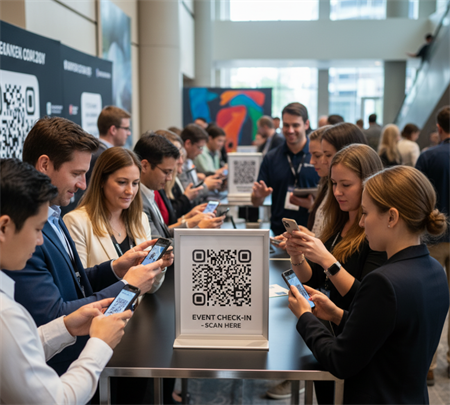
Praćenje prisutnosti ručno je dugotrajno, sklono pogreškama i teško je skalirati. Bilo da upravljate učionicom, događajem, radnim mjestom ili obukom, koristećisustav prisustva QR kodu nudi brže i pouzdanije rješenje.
Naučenjem kako generirati QR kod za prisustvo, možete automatizirati provjeruk-ins, smanjiti papirologiju i prikupljati točne podatke u realnom vremenu.
Brzi odgovor
Da biste stvorili QR kod za prisustvo, stvorite QR kod koji se povezuje s digitalnim obrasca za prijavu, računalnom tablicom ili sustavom prisustva. Kada korisnici skeniraju kod, mogu odmah podnijeti svoju prisutnost koristeći svoj mobilni uređaj.
Što je QR kod?
QR kod sustav prisustva koristi skenirajući QR kod za digitalno snimanje prisustva. Umjesto potpisivanja papirnih listova, korisnici skeniraju kod i dostavljaju svoje podatke putem obrasca ili sustava.
Obično, radni tok izgleda ovako:
Korak 1: Skenirajte QR kod
Korak 2: Otvorite obrazac/stranicu
Korak 3: Pošaljite detalje
Korak 4: Zapišite prisutnost
Ova metoda se široko koristi u školama, uredima, događajima i programima obuke.
Zašto koristiti QR kode za praćenje prisutnosti
1. Brži proces prijave
Korisnici se mogu prijaviti u roku od nekoliko sekundi koristeći pametne telefone.
2. Točno prikupljanje podataka
Eliminira greške rukopisa i duplicirane unose.
3. Bezkontaktno i pogodno
Nije potreban fizički kontakt ili zajednički materijal.
4. Praćenje u realnom vremenu
Podaci o prisutnosti mogu se odmah ažurirati u bazi podataka ili tablici.
5. Jednostavan za razmjeravanje
Radi na malim sastancima ili velikim događajima sa stotinama sudionika.
Uobičajeni slučajevi korištenja QR kodova za prisustvo
Obrazovanje
• Prisustvo u učionici
• Prijava studenata
• Radionice i seminari
Događanja i konferencije
• Registracija događaja
• Praćenje prisustva sjednici
• Prijava posjetitelja
Radno mjesto i HR
• Prisutnost zaposlenika
• Obuka
• Upravljanje posjetiteljima
Fitness i članski programi
• Prijava u teretanu
• Praćenje pohađanja razreda
Kako generirati QR kod za prisustvo (korak po korak)
Korak 1: Stvorite svoj obrazac ili sustav prisustva
Možete odabrati između nekoliko alata za izgradnju sustava prisustva. Evo brze usporedbe:
Da biste prikupili podatke o prisutnosti, najprije vam je potreban digitalni obrazac ili sustav u kojem korisnici mogu dostaviti svoje podatke.
Vrsta alata | Preporučeni alati | Najbolji slučaj upotrebe | Teškoća |
Osnovni obrasci | Google obrasce / Microsoft obrasce | Tečajevi, mali događaji, brzo postavljanje | Lako |
Strukturirani podaci | Zračni stol / Pojam | Praćenje tima, strukturirane baze podataka | Srednja |
Napredni sustavi | Posvećene aplikacije za prisustvo | Poduzeća, teretane, sustavi članstva | Napredno |
Offline rješenja | Excel + QR skener alati | Okolišta s niskom povezanošću | Srednja |
Vaš obrazac treba prikupiti:
✔️ Naziv
✔️ID ili e-mail
✔️Datum/vrijeme (automatski snimljeno ako je moguće)
Savjet: Držite obrazac kratkim kako biste skratili vrijeme prijave i poboljšali sudjelovanje.
Korak 2: Kopirajte vezu obrasca
Kada je obrazac spreman, kopirajte njegov URL.
Provjerite vezu:
• Radi bez prijave (osim ako je potrebno)
• Prijateljski za mobilne uređaje
• Brzo se učitava
Korak 3: Generirajte QR kod
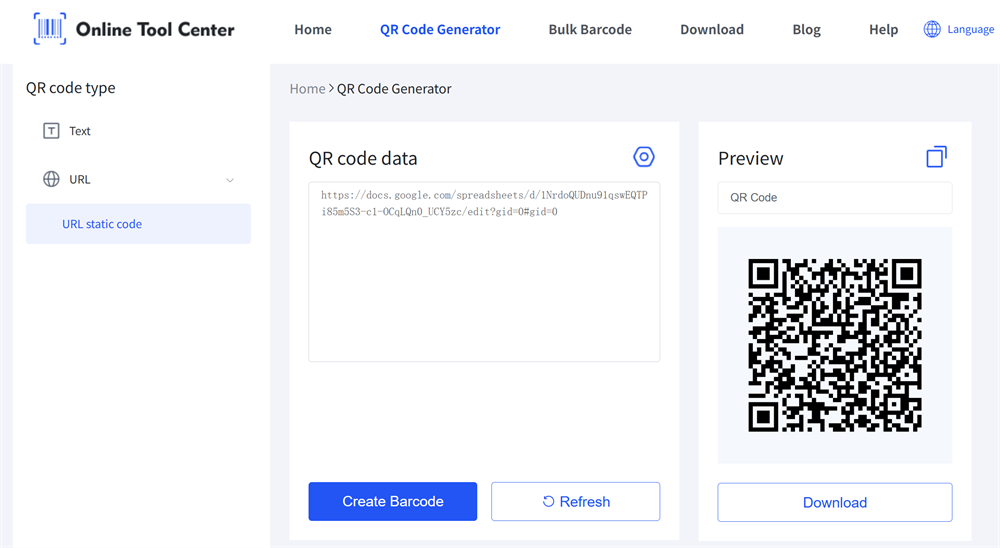
Koristite pouzdanbesplatni generator QR koda fili prisustvo
• Zalijepite URL obrasca
• Generirajte QR kod
• Preuzmite sliku
Savjet:Koristite dinamički QR kod (zasnovan na URL-u) kako biste kasnije mogli ažurirati obrazac bez promjene tiskanog koda.
Korak 4: Testirajte cijeli radni tok prisutnosti
Prije nego što krenete uživo, testirajte cijeli radni tok prisutnosti od kraja do kraja.
• Skeniranje QR kodova s različitim uređajima
• Osigurajte brzo učitavanje obrasca
• Provjerite tok podnošenja
Korak 5: Prikaži QR kod
Postavite QR kod gdje ga korisnici mogu lako skenirati:
• Ulazna područja
• Ekrani ili plakati
• Ispisani znakovi
Najbolje prakse za praćenje prisutnosti QR koda
Budite jednostavni
Koristite kratak i čist oblik kako biste smanjili trenje.
Optimiziranje za mobilne uređaje
Uvjerite se da obrazac dobro radi na pametnim telefonima.
Koristite jedan QR kod po sesiji (opcionalno)
Za bolje praćenje, stvorite jedinstvene QR kode za različite sesije ili dane.
Dodavanje vremenskih ograničenja
Ograničite prijave na određene vremenske prozore ako je potrebno.
Pratite prijave
Pratite odgovore u realnom vremenu kako biste brzo identificirali probleme.
Česte greške koje treba izbjegavati
• Korištenje previše složenih oblika
• Ne testiranje QR koda prije uvođenja
• Loš položaj (teško skenirati)
• Sporo učitavanje stranica
• Dopuštanje neograničenog ili dvostrukog podnošenja
Ovi problemi mogu smanjiti točnost i sudjelovanje korisnika.
Završne misli
Učenje kako generirati QR kod za prisutnost jedan je od najlakših načina za modernizaciju praćenja prisutnosti. Zamjenjuje ručne procese brzim, skalabilnim i pouzdanim sustavom.
Kombinacijom generatora QR koda za prisustvo s jednostavnim digitalnim obrazcem možete stvoriti učinkovit radni tok prisustva za učionice, događaje ili tvrtke.
Odjeljak FAQ
Q1: Kako generirati QR kod za prisustvo besplatno?
Možete koristiti besplatni generator QR koda za stvaranje koda povezanog s Google obrasca ili stranicom za prisustvo.
Q2: Koji je najbolji generator QR koda za praćenje prisutnosti?
Svaki pouzdan generator QR kodova koji podržava kodove zasnovane na URL-u dobro radi, pogotovo kada se kombinira s obrazcem ili bazom podataka.
Q3: Mogu li QR kodovi automatski pratiti prisutnost?
Da, kada se poveže s obrazcem ili sustavom koji bilježi prijave, prisutnost se može automatski pratiti.
Q4: Trebam li aplikaciju za prisustvo QR kodu?
Većina pametnih telefona može skenirati QR kodove koristeći ugrađenu kameru.
P5: Kako spriječiti dvostruke unose prisustva?
Koristite postavke obrasca kao što su potrebna prijava, jedinstveni identifikatori ili potvrda vremenskog pečata.
