



Što GTIN tvorac radi
Već imate GTIN, UPC ili EAN. Ako označavate zalihe za maloprodaju, ispunjavanje ili skladištenje, trebate barkod koji čisto ispisuje i pouzdano skenira, bez borbe s softverom za dizajn ili nagađanja ispravnih postavki.
GTIN creator vam omogućuje pretvaranje postojećeg broja proizvoda (GTIN/UPC/EAN) u skeniranu sliku barkoda koju možete preuzeti i staviti na etikete proizvoda, ambalažu ili naljepnice za dostavu. Ako to želite učiniti u sekundama, besplatni online GTIN kreator je najbrži i najlakši izbor. Samo slijedite radni tok ispod.
Preporučujemo korištenje našeg besplatnog online generatora barkoda. Ne zahtijeva instalaciju, radi na radnim i mobilnim uređajima i podržava generiranje GTIN-8 (EAN-8), GTIN-12 (UPC-A), GTIN-13 (EAN-13) i GTIN-14 (ITF-14) barkoda.
Važno: Ako još nemate službeni GTIN ili UPC broj, morate ga prvo dobiti od GS1-a ili ovlaštenog izvora. Nemojte stvarati nasumične brojeve jer će ih odbiti Amazon i veliki trgovci.
Stvorite svoj GTIN barkod sada - samo slijedite korake ispod.
Kako koristiti GTIN Creator (Brzi radni tok)
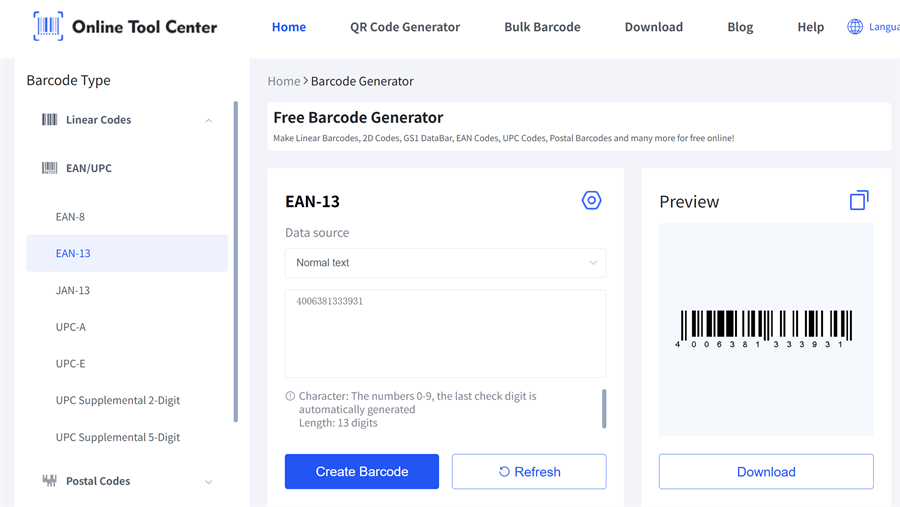
Korak 1 Unesite svoj GTIN/UPC/EAN
Upišite ili kopirajte i zalijepite broj proizvoda u GTIN kreator barkoda.
Brzi savjeti za ulazak:
• Uklonite dodatne prostore
• Izbjegavajte miješanje više brojeva u jednom polju
• Ako imate varijante (veličina / boja), provjerite da svaka varijanta ima točan broj prije generiranja barkoda
Korak 2 Odaberite ispravnu vrstu GTIN barkoda
Većina alata vam omogućuje da odaberete vrstu barkoda. Odaberite format koji odgovara vašem broju i regiji prodaje.
Česti slučajevi:
• UPC-A (GTIN-12) Široko se koristi u Sjevernoj Americi za maloprodajne proizvode (12 brojki).
EAN-13 (GTIN-13) — najčešće se koristi na međunarodnoj razini za maloprodajne proizvode (13 brojeva).
• EAN-8 (GTIN-8) Koristi se za male proizvode s ograničenim prostorom za pakiranje (8 brojeva).
• ITF-14 (GTIN-14) — Koristi se za kutije i pakiranje u rasunom stanju, a ne za pojedinačne maloprodajne proizvode (14 brojeva).
Korak 3 Pregled barkoda (ne preskočite ovo)
Prije preuzimanja ili ispisa potvrdite:
• Digite prikazane ispod barkoda točno odgovaraju vašem ulazu
• Šipke nisu odsječene ili stisnute
• Barkod izgleda oštar (ne zamagljen)
Ako format barkoda ne izgleda ispravno, prilagodite postavke barkoda prema potrebi. Naš generator barkoda vam omogućuje da prilagodite veličinu barkoda, boju i margine, tako da možete fino podesiti izlaz za svoju etiketu ili ambalažu.
Korak 4 Preuzmite barkod za ispis
Preuzmite barkod u formatu koji odgovara vašem radnom toku. Mnogi online alati nude uobičajene opcije kao što su:
• PNG (jednostavan za većinu uređivača etiketa i dokumenata)
• SVG (najbolje za skaliranje bez gubitka oštrine)
Ako vaš GTIN kreator nudi više formata, preferirajte vektorske formate (kao što je SVG) za ispis kada je to moguće, pogotovo ako morate promijeniti veličinu barkoda. PNG je također odličan za standardnu oznaku, pod uvjetom da je rezolucija dovoljno visoka (300 DPI+).
Ako označujete samo jedan proizvod, gotovi ste. Ali ako imate katalog, više varijanti ili puno SKU-a, priprema serije štedi stvarno vrijeme.
Kako generirati GTIN barkode (CSV / Excel radni tok)
Ponekad možda morate generirati 10, 20 ili čak desetke barkoda odjednom. U tim slučajevima, alat za generator barkoda u velikom broju postaje neophodan.
Kada serija ima smisla
• Lansirate više novih proizvoda
• Imate mnogo varijanti boje / veličine
• Označujete inventar za maloprodajni ili skladišni proces
Naš GTIN kreator podržava serijsku generaciju barkoda, omogućujući vam da odjednom stvorite do 100 jasnih, profesionalnih slika barkoda, s izlaznim formatima kao što su PNG i JPG.
Dakle, kako generirati GTIN barkode?
1.Pripremite svoju CSV / Excel datoteku (jednostavna i učinkovita)
Minimalno potrebno:
• GTIN (ili UPC / EAN)
Preporučeno
• SKU (unutarnji identifikator)
• Naziv proizvoda
• Varijanta (veličina/boja)
• Količina (koliko etiketa ispisati)
2.Pre-provjera kontrolni popis (štedi otpad etiketa)
Prije generiranja ili ispisa barkoda, provjerite da:
✅ Svaki broj ima očekivanu duginu brojke za vašu vrstu barkoda
✅ Nema duplikata (osim ako se namjerno ponovno koristi za istu stavku)
✅ Nema lutajućih znakova (prostori, koma, dodatni simboli)
✅ Svaka varijanta mapira ispravni GTIN/UPC/EAN
3.Generirajte i preuzmite svoje barkode
Kada je vaša datoteka spremna, jednostavno generirajte barkode slijedeći gore navedene korake.
Alat za barkode stvorit će ZIP datoteku koja sadrži sve generirane slike barkoda - samo ga razpakirajte kako biste odmah pristupili i koristili svoje barkode.
Rješavanje problema: Zašto vaš GTIN barkod neće skenirati
1) Pogrešna duljina broja ili pogrešna vrsta barkoda
Simptom: alat pogrešaka ili bar kod skenira pogrešno.
Popravite: Potvrdite da ste odabrali vrstu barkoda koja odgovara vašem broju i tržištu (UPC vs EAN). Pobrinite se da niste zalijepili dodatne brojke ili simbole.
2) Nevažeća provjerna brojka
Simptom: Broj "izgleda ispravno", ali sustavi ga odbijaju ili skeneri se ponašaju nedosledno.
Popravite: Ponovno provjerite izvorni broj. Ako vaš alat nudi potvrdu, koristite ga. Ako ne, potvrdite GTIN/UPC/EAN iz sustava koji ga je izdao.
3) Tiha zona je odsječena
Simptom: Barkod se ispisuje, ali skeneri se bore.
Uzrok: Prazna margina oko barkoda (tiha zona) premala je ili je obrezana rubovima etiketa.
Popravka: Ne stavljajte granice, tekst ili grafiku preblizu trakama. Ostavite čistu oblogu s obje strane.
4) Loša kvaliteta tiska ili niski kontrast
Simptom: Barkod skenira na zaslonu, ali ne uspije na etiketi.
Popravite: Koristite tamniji tisk, izbjegavajte sjajan sjaj i povećajte kvalitetu tiska. Ako koristite tiskače toplinskih etiketa za proizvodnju ovih etiketa, provjerite da postavke tame/brzine proizvode oštre rubove.
Najbolje prakse tiskanja (tako da vaš barkod može pouzdano skenirati)
✔️ Ispis na 100% skali (izbjegavajte "Prilagoditi stranici")
✔️ Ne rastegnite barkod horizontalno ili vertikalno
✔️ Koristite čist, visokokontrastni izlaz (tamne trake na svjetloj pozadini)
✔️ Testirajte skeniranje uzorka etikete prije ispisa pune serije
✔️ Držite etikete ravne (bore i krivulje smanjuju pouzdanost skeniranja)
GTIN Creator FAQ-ovi
Q1:Mogu li besplatno stvoriti GTIN s GTIN kreatorom?
GTIN kreator obično stvara simbol barkoda, a ne službeni GTIN broj. Ako već imate GTIN/UPC/EAN, možete generirati barkod besplatno.
Q2:Koji format je najbolji za tiskanje: PNG, SVG ili PDF?
Za ispis i promjenu veličine, SVG/PDF (vektor) je često najbolji ako je dostupan. PNG je široko kompatibilan za osnovne potrebe etiketa.
Q3:Zašto moj barkod ne skenira nakon ispisa?
Većina problema dolazi od: pogrešne vrste barkoda, nevažećih brojeva, barkoda je premala, tiha zona je isključena ili loš kontrast tiska.
Q4:EAN vs UPC - kako odabrati?
Koristite format koji zahtijeva vaša prodajna regija i trgovac/platforma. Ako je vaš broj već dodijeljen kao UPC ili EAN, generirajte odgovarajuću vrstu barkoda.
Isprobajte naš GTIN kreator sada, generirajte svoj barkod, preuzmite ga u PNG ili SVG formatu i počnite označavati svoje proizvode s povjerenjem danas.

